Ce que la carte représente
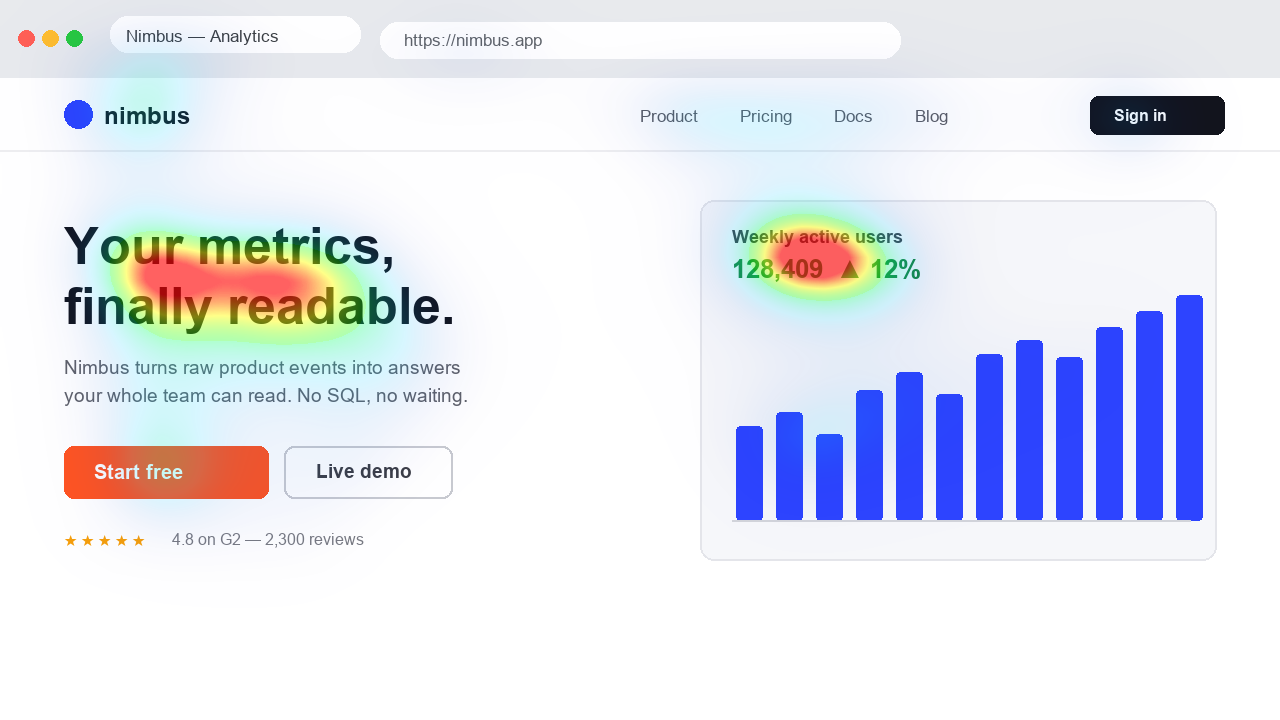
Heatpoints analyse les pixels avec UNISAL pour produire une carte de saillance visuelle. Les zones chaudes indiquent une intensité prédite plus forte dans cette image. Elles ne représentent ni un nombre de visiteurs ni une durée de regard.
La prédiction peut aider à repérer une concurrence visuelle entre une illustration, un titre et une action. Elle ne sait pas si la personne comprend l’offre, reconnaît la marque ou souhaite acheter.
À consulter : UNISAL paper and implementation
Une méthode de relecture concrète
Commence par une question précise : le produit ressort-il, ou l’arrière-plan prend-il toute la place ? Prépare une capture dans le format réellement utilisé. Une page mobile et une page desktop demandent deux analyses distinctes.
- Dépose une image PNG, JPEG ou WebP dans le générateur.
- Compare l’original avec la carte calculée.
- Repère l’élément visé et ses concurrents visuels.
- Modifie un seul élément, puis exporte une nouvelle version aux mêmes dimensions.
- Compare les variantes et vérifie la décision auprès de personnes correspondant à ton public.
Exemple et interprétation
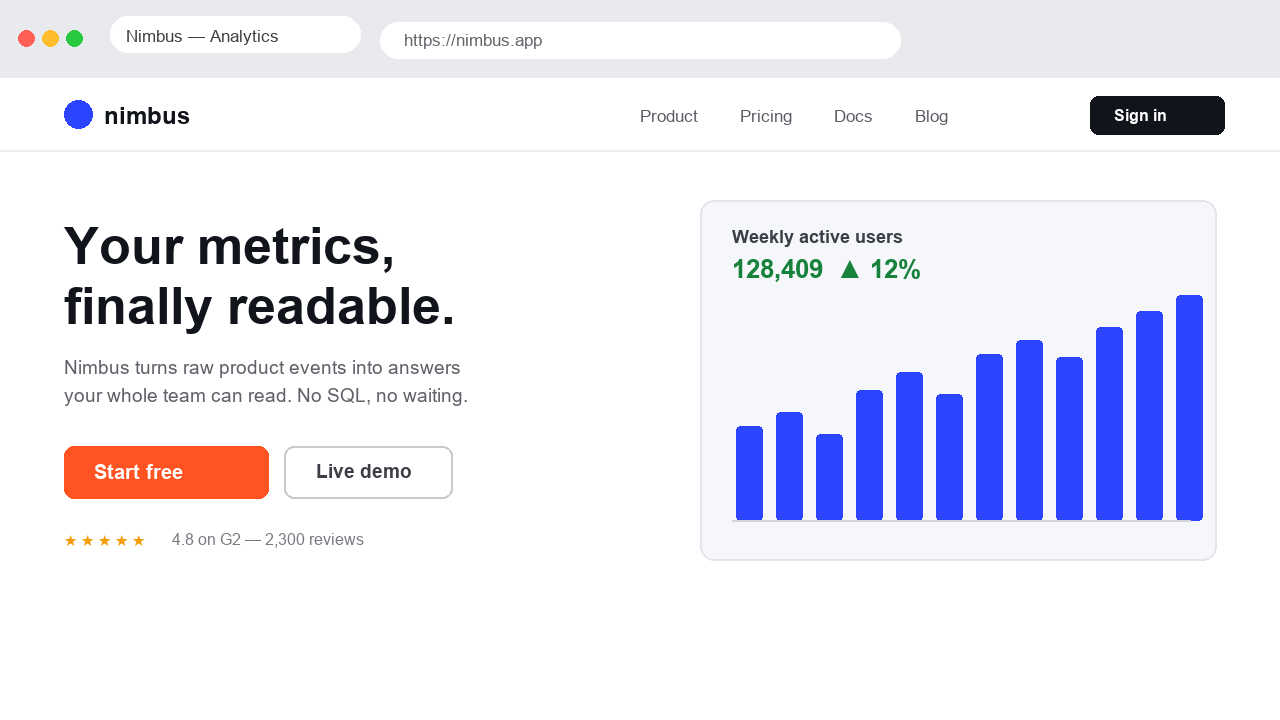
L’exemple présenté est une page fictive avec une carte réellement calculée. Il permet de comprendre la superposition, pas de démontrer un gain commercial. Une zone décorative peut être très chaude sans servir le message.
Les indicateurs résument la carte. Ils ne détectent pas automatiquement le sens d’un bouton ou d’un texte. Une meilleure note ne suffit donc pas à choisir une création : il faut regarder où l’accent visuel se déplace.
À consulter : Méthode et limites du modèle
Pour un site déjà ouvert dans Chrome
L’extension capture la partie visible de l’onglet choisi et actualise la prédiction après un défilement ou un redimensionnement. Les captures sont envoyées au serveur. Vérifie le contenu visible avant de l’utiliser sur une page privée.
Les premiers essais précèdent une vérification par email. Le plugin Figma n’est pas encore disponible ; tu peux exporter une maquette puis l’analyser sur le site.
À consulter : Extension Chrome · Confidentialité